「ショッピングモールの地図を印刷したら字が小さすぎて拡大したい」ってことがたまにありませんか?
先日、とあるイベントに出かけることがあった。その際会場のブースマップが細かくて A4 に印刷するととても読みづらくて印刷を諦めたことがありました。
こんな時、Mac なら 標準のビューアで、Win なら Acrobat Reader で拡大して分割印刷できるのですが、Linux Mint のビューアではできません。恐らく他の Linux ディストリビューションでも多くの場合同じじゃないかと思います。
簡単なことなんですが、ネット検索では見つからないので Claude に聞いてみました。質問はこんな感じです。
Q: Linux Mint 22 で PDF を拡大して分割印刷したい。どんな方法がある?
具体的には A4 のPDF ファイルを A3 に拡大して、A4 2枚で印刷したい。
プリンタは A4 しか印刷できない。
すると「pdfarranger」 か「 LibreOffice Draw」 を使えと回答があります。LibreOffice Draw は確かイマイチだった記憶があるので早速 pdfarranger を試してみます。
$ sudo apt install pdfarranger試しにとあるモール(まあ木更津ですね。ここの地図はA4で印刷するとショップ名が小さすぎて読めません)の地図を開いてみます。
起動して PDFを開くとこんな画面になります。
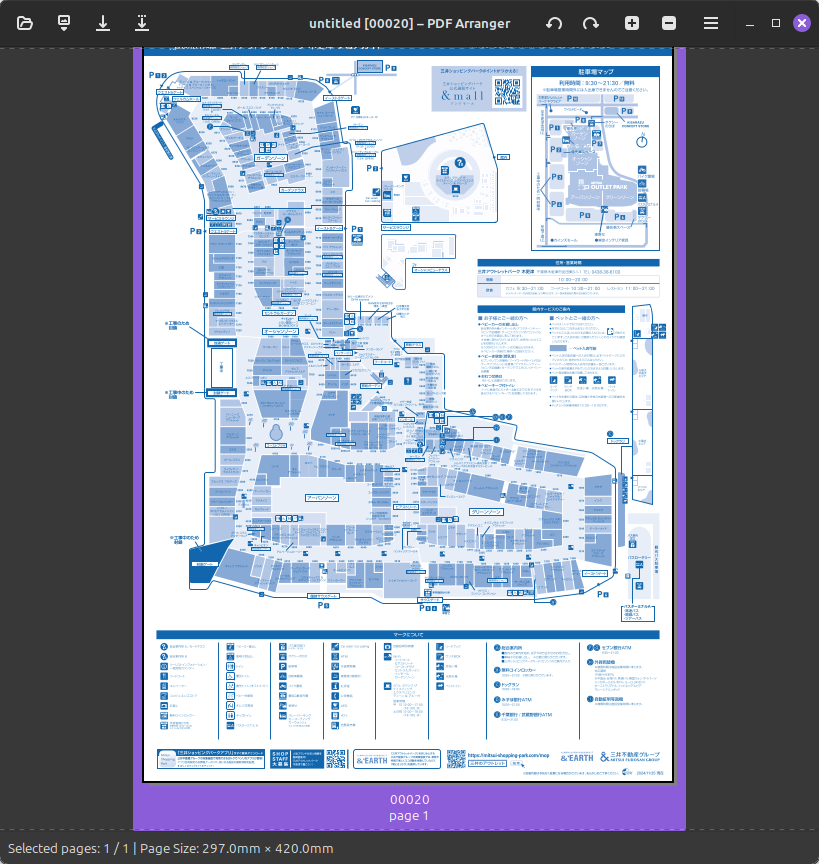
ページをクリックした状態で右上のメニューから Edit > PageFormat に進みます。
141 % を指定して拡大します。
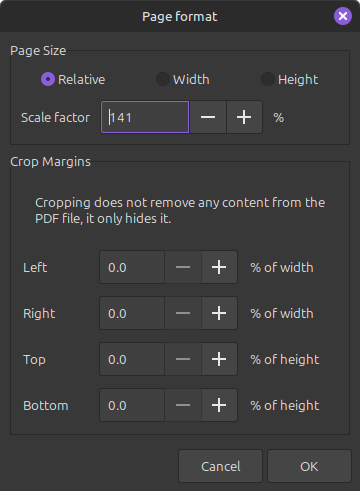
画面したのページサイズが 418.8mm x 592.2mm になっているはずです。
次にページを分割します。
メニューから Edit > Split Pages に進みます。
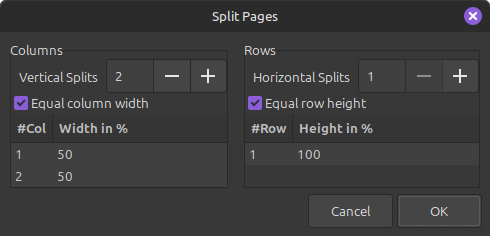
今回の元データだと A3縦長なので 横向きの A4 に分割したいです。
ダイアログが表示された状態だと Columns (列) が 2 段に指定されているので – で 1 列に戻し、Rows (行) を + して 2 行に変更します。
難しく考えずやってみて意図しない場合は、行・列の指定をやり直せば問題ありません。
こんな感じで分割されました。
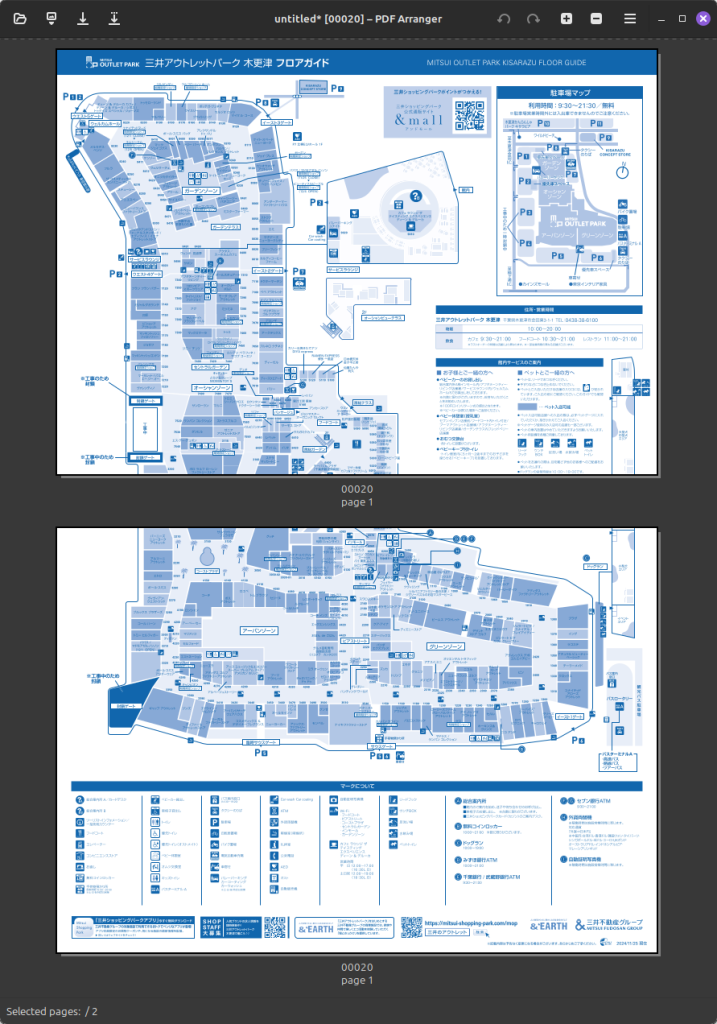
ページの拡大率を 100 % に戻します。これをしないと拡大した状態で印刷されるようです。
分割した各ページが A4 になったのであとは印刷するだけです。なっていなければ、A4 に設定する必要があるかもしれません。
これ出かける前に知ってればなあ。
コメントを残す